

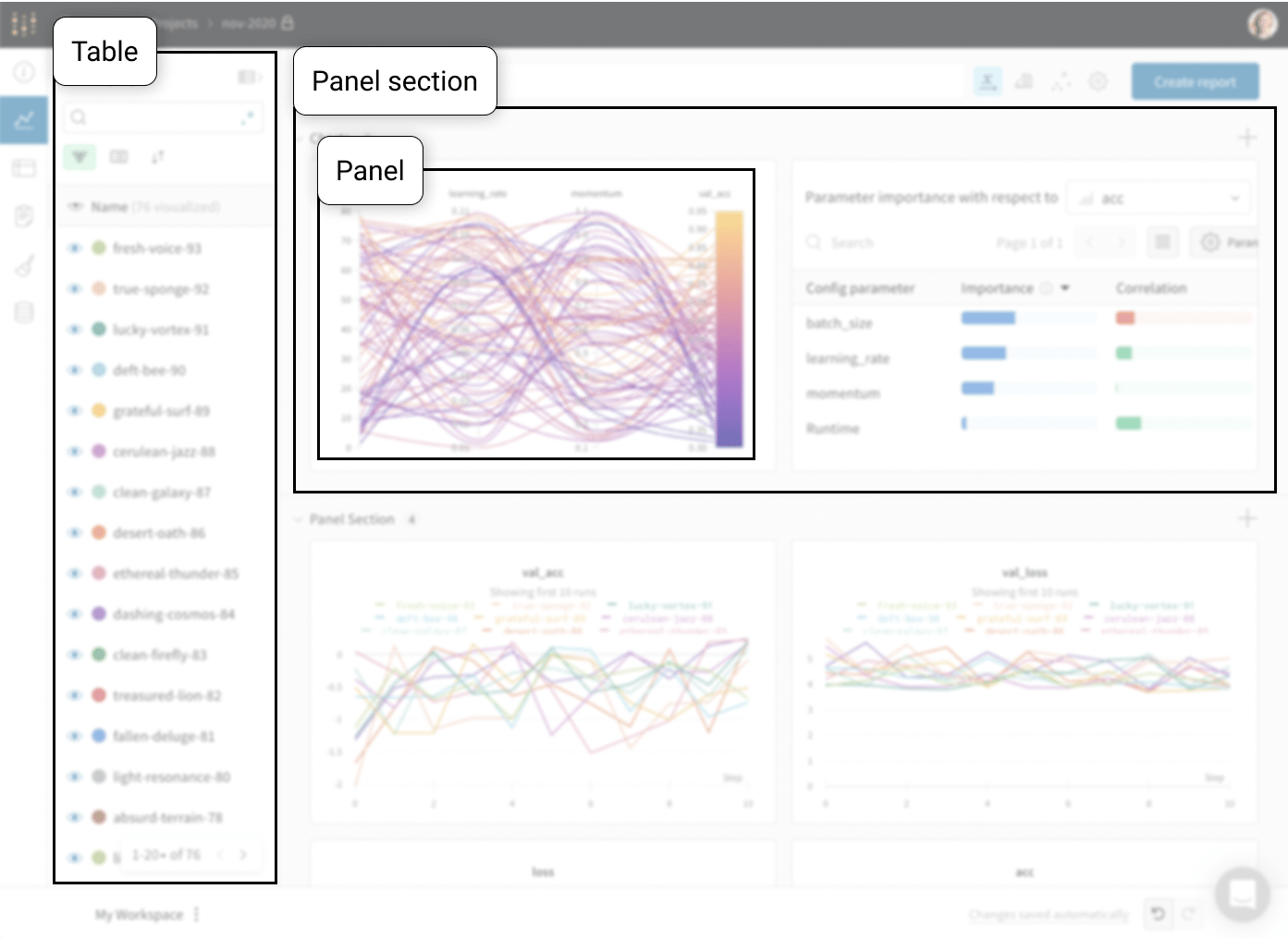
- Tables: 프로젝트에 로깅된 모든 run이 프로젝트 테이블에 나열됩니다. run을 켜고 끄고, 색상을 변경하고, 테이블을 확장해 각 run의 notes, 설정, summary 메트릭을 확인하세요.
- Panel sections: 하나 이상의 panels를 포함하는 섹션입니다. 새 패널을 만들고 정리한 다음, Reports로 내보내 workspace의 스냅샷을 저장하세요.
워크스페이스 유형
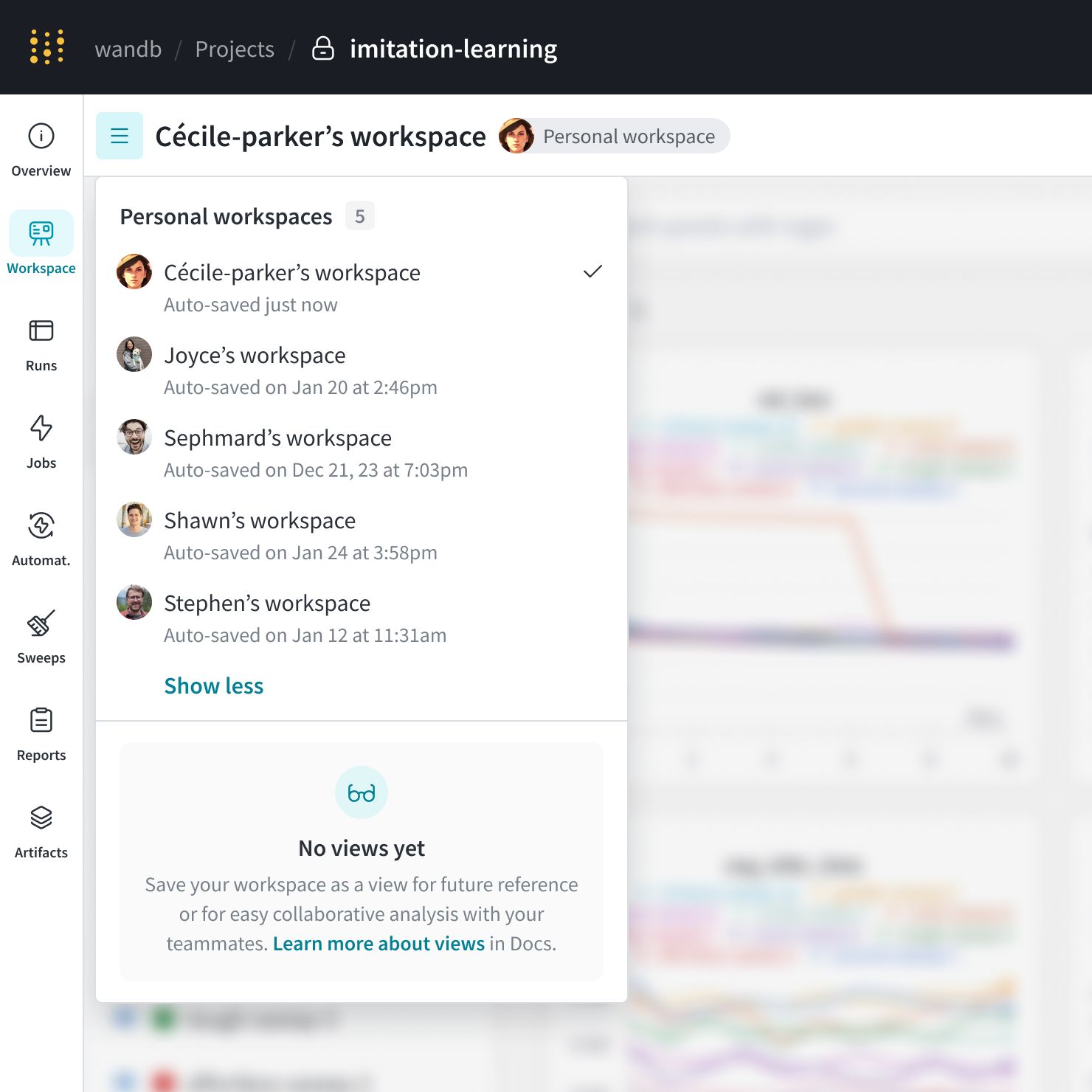
- 개인 워크스페이스: 모델과 데이터 시각화를 심층적으로 분석할 수 있도록 맞춤 설정 가능한 워크스페이스입니다. 워크스페이스 소유자만 변경 사항을 편집하고 저장할 수 있습니다. 팀원은 개인 워크스페이스를 볼 수 있지만, 다른 사람의 개인 워크스페이스는 변경할 수 없습니다.
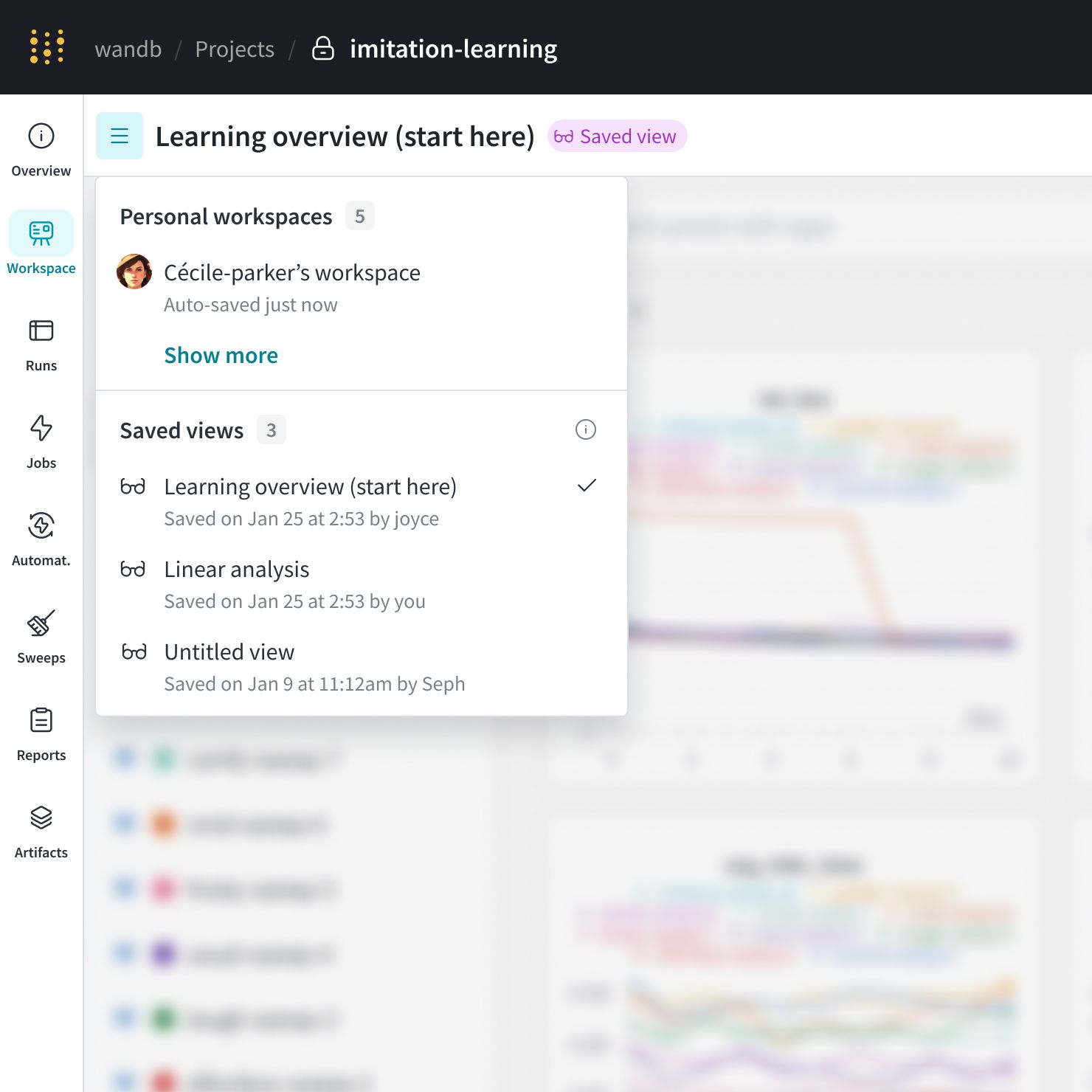
- 저장된 뷰: 저장된 뷰는 워크스페이스의 협업용 스냅샷입니다. 팀의 누구나 저장된 워크스페이스 뷰를 보고, 편집하고, 변경 사항을 저장할 수 있습니다. 저장된 워크스페이스 뷰를 사용해 실험, Runs 등을 검토하고 논의하세요.
저장된 Workspace 뷰
새 저장된 워크스페이스 뷰 만들기
- 개인 워크스페이스 또는 저장된 뷰로 이동합니다.
- 워크스페이스를 편집합니다.
- 워크스페이스 오른쪽 상단의 액션 () 메뉴를 클릭합니다. 그런 다음 Save as a new view를 클릭합니다.
저장된 워크스페이스 뷰 업데이트하기
- 저장된 뷰로 이동합니다.
- 워크스페이스 내 차트와 데이터에 원하는 대로 변경합니다.
- 변경 사항을 확정하려면 저장 버튼을 클릭합니다.
워크스페이스 뷰 업데이트를 저장하면 확인 대화상자가 표시됩니다. 앞으로 이 안내를 표시하지 않으려면 저장을 확인하기 전에 다음부터 이 모달을 표시하지 않기 옵션을 선택하세요.
저장된 워크스페이스 뷰 삭제
- 삭제하려는 저장된 뷰로 이동합니다.
- 뷰 오른쪽 상단의 메뉴 () 버튼을 선택합니다.
- Delete view를 선택합니다.
- 삭제를 확인하여 워크스페이스 메뉴에서 해당 뷰를 제거합니다.
워크스페이스 템플릿
이 기능을 사용하려면 Enterprise 라이선스가 필요합니다.
기본 Workspace 설정
검색 중 빈 섹션 숨기기
패널을 알파벳순으로 정렬
섹션 구성
a/b/c/d와 a/e/f가 포함되어 있으면 W&B는 이 메트릭들을 a라는 섹션으로 구성합니다. Workspace에 메트릭 a/b/c/d와 e/f/g가 포함되어 있으면 W&B는 이 메트릭들을 a 및 e라는 섹션으로 구성합니다.
기본 섹션 구성을 마지막 접두사를 기준으로 그룹화하도록 변경할 수도 있습니다. 예를 들어 Workspace에 메트릭 a/b/c/d와 a/e/f가 포함되어 있으면 W&B는 이 메트릭들을 d 및 f라는 섹션으로 구성합니다. Workspace에 메트릭 a/b/c/d와 e/f/g가 포함되어 있으면 W&B는 이 메트릭들을 d 및 g라는 섹션으로 구성합니다.
선형 플롯 설정
Workspace 템플릿 구성하기
- 아무 Workspace나 열거나 새 Workspace를 만듭니다.
- Workspace 오른쪽 상단에서 Settings 버튼을 클릭합니다.
- 패널에서 Workspace layout을 선택합니다.
- 원하는 대로 Workspace 설정을 구성합니다.
워크스페이스 템플릿 저장하기
- 워크스페이스 상단에서 Undo 및 Redo 화살표 아이콘 옆의 액션 () 메뉴를 클릭합니다.
- 개인 워크스페이스 템플릿 저장을 클릭합니다.
- 템플릿 설정을 검토한 다음 저장을 클릭합니다.
워크스페이스 템플릿 보기
- 아무 페이지에서나 오른쪽 상단의 사용자 아이콘을 선택합니다. 드롭다운에서 User Settings를 선택합니다.
- 개인 워크스페이스 템플릿 섹션으로 이동합니다. 워크스페이스 템플릿을 사용 중이면 해당 설정이 표시됩니다. 그렇지 않으면 이 섹션에는 아무 정보도 표시되지 않습니다.
워크스페이스 템플릿 업데이트
- 아무 워크스페이스나 엽니다.
- 워크스페이스 설정을 수정합니다. 예를 들어, 포함할 run 개수를
11로 설정합니다. - 변경 사항을 템플릿에 저장하려면 Undo 및 Redo 화살표 아이콘 근처의 액션 () 메뉴를 클릭한 다음 개인 워크스페이스 템플릿 업데이트를 클릭합니다.
- 설정을 확인한 다음 업데이트를 클릭합니다. 템플릿이 업데이트되고, 이를 사용하는 모든 워크스페이스에 다시 적용됩니다.
워크스페이스 템플릿 삭제
- 아무 페이지에서나 오른쪽 상단의 사용자 아이콘을 선택합니다. 드롭다운에서 User Settings를 선택합니다.
- 개인 워크스페이스 템플릿 섹션으로 이동합니다. 워크스페이스 템플릿 설정이 표시됩니다.
- Settings 옆의 휴지통 아이콘을 클릭합니다.
Dedicated Cloud 및 Self-Managed에서는 v0.70 이상에서 워크스페이스 템플릿 삭제를 지원합니다. 이전 Server 버전에서는 대신 기본 설정을 사용하도록 워크스페이스 템플릿을 업데이트하세요.
프로그래밍 방식으로 워크스페이스 만들기
wandb-workspaces는 W&B 워크스페이스와 Reports를 프로그래밍 방식으로 다루기 위한 Python 라이브러리입니다.
wandb-workspaces를 사용해 워크스페이스를 프로그래밍 방식으로 정의할 수 있습니다. wandb-workspaces는 W&B 워크스페이스와 Reports를 프로그래밍 방식으로 다루기 위한 Python 라이브러리입니다.
다음과 같은 워크스페이스 속성을 정의할 수 있습니다:
- 패널 레이아웃, 색상, 섹션 순서를 설정합니다.
- 기본 x축, 섹션 순서, 접힘 상태 등의 워크스페이스 설정을 구성합니다.
- 섹션 내 패널을 추가하고 사용자 지정해 워크스페이스 뷰를 정리합니다.
- URL을 사용해 기존 워크스페이스를 불러오고 수정합니다.
- 기존 워크스페이스의 변경 사항을 저장하거나 새 뷰로 저장합니다.
- 단순한 표현식을 사용해 run을 프로그래밍 방식으로 필터링, 그룹화, 정렬합니다.
- 색상, 표시 여부 등의 설정으로 run의 모양을 사용자 지정합니다.
- 한 워크스페이스의 뷰를 다른 워크스페이스로 복사해 인테그레이션 및 재사용에 활용합니다.
Workspace API 설치
wandb 외에 wandb-workspaces도 설치해야 합니다:
프로그래밍 방식으로 Workspace 뷰를 정의하고 저장하기
기존 뷰 수정
한 Workspace의 저장된 뷰를 다른 Workspace로 복사하기
wandb-workspace examples에서 다양한 workspace API 예제를 참조하세요.