

L’application mobile est disponible uniquement pour les comptes Cloud mutualisé. Elle n’est pas disponible pour les déploiements Cloud dédié ou Autogéré.
Télécharger l’app
Télécharger dans l’App Store
Fonctionnalités
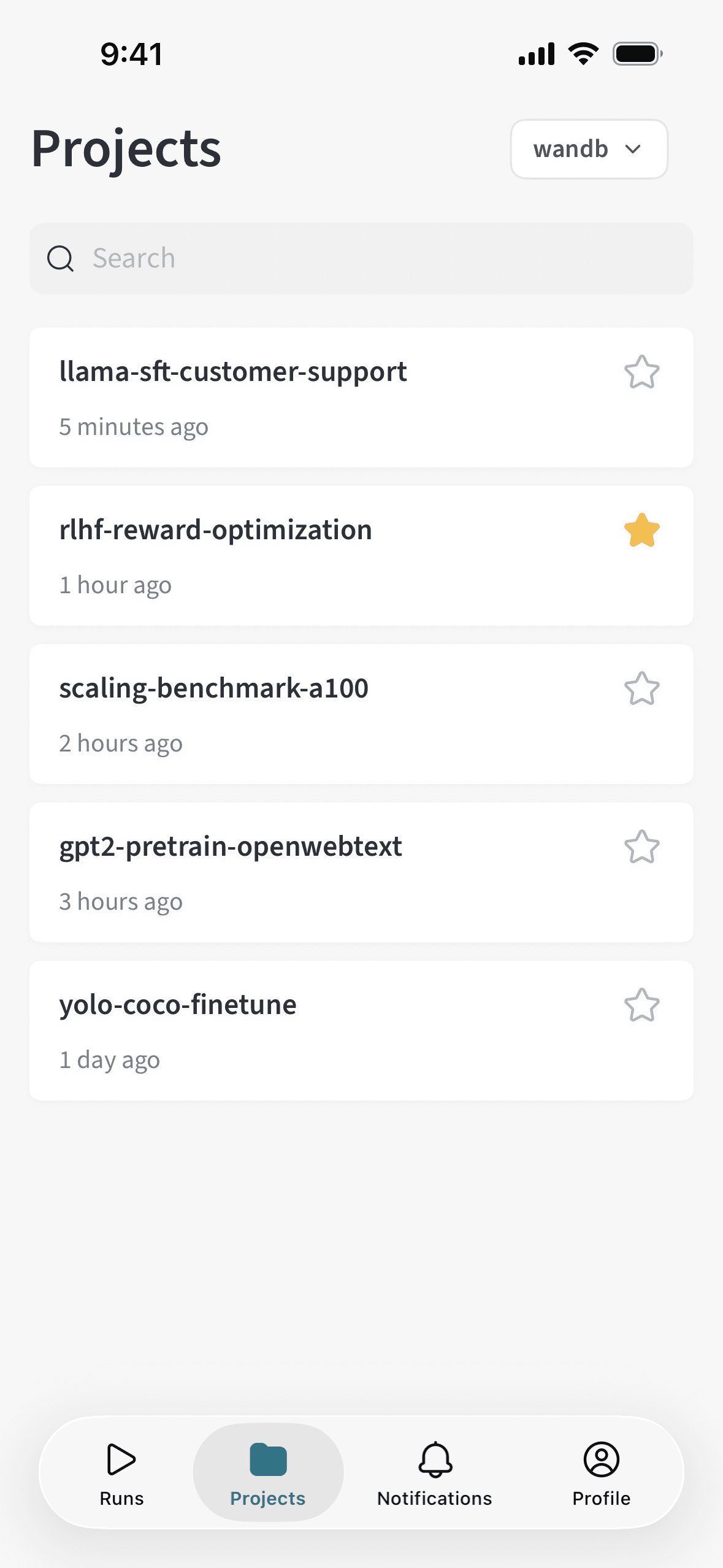
- Explorer les projets : Parcourez et recherchez dans vos projets W&B.
- Historique complet du projet : Les graphiques de métriques dans les panneaux du projet incluent les données de tous les runs du projet, pas seulement celles du dernier run.
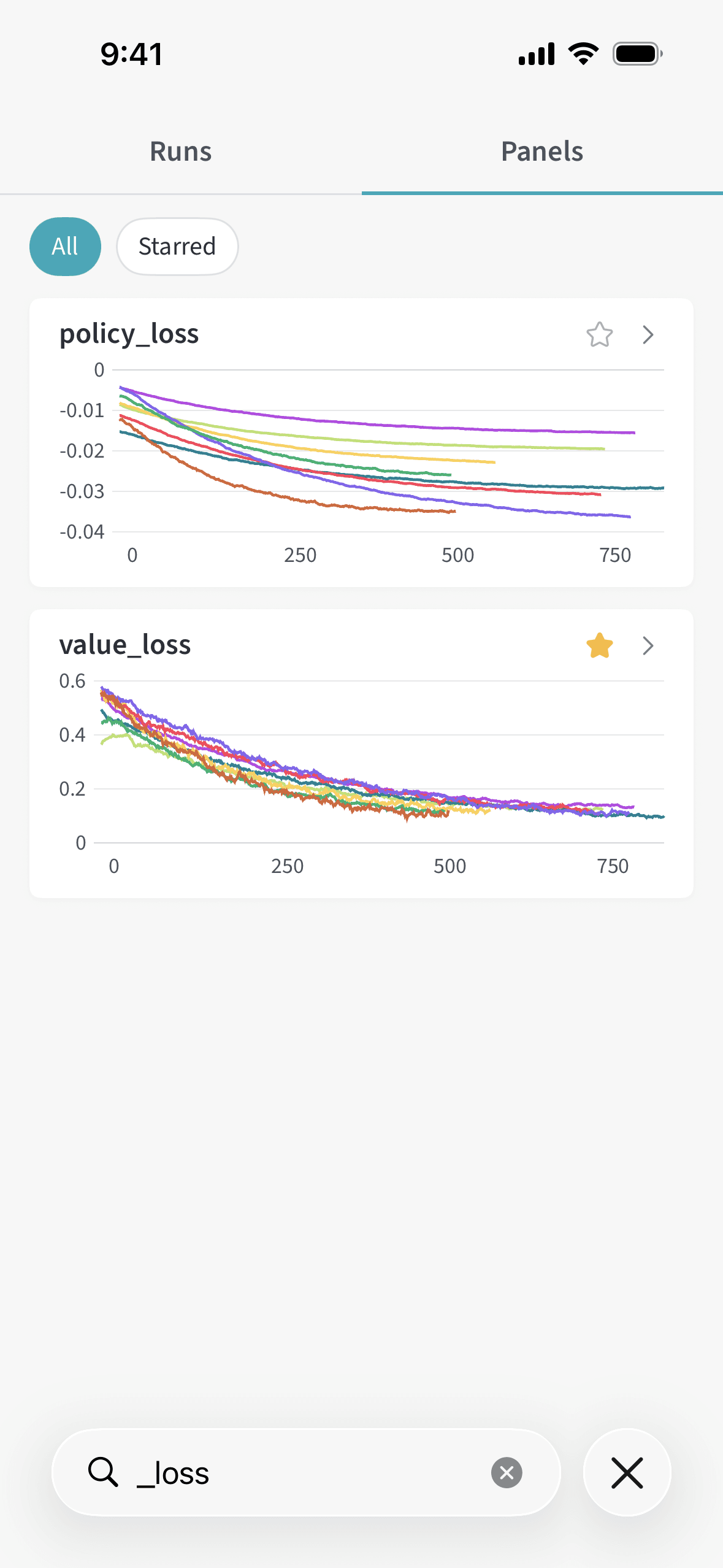
- Mettre des projets en favoris : Repérez vos projets les plus importants en un coup d’œil. Cliquez sur l’icône en forme d’étoile à côté d’un projet pour le mettre en favoris. Pour filtrer la liste et n’afficher que les projets favoris, cliquez sur l’onglet Starred en haut de la liste.
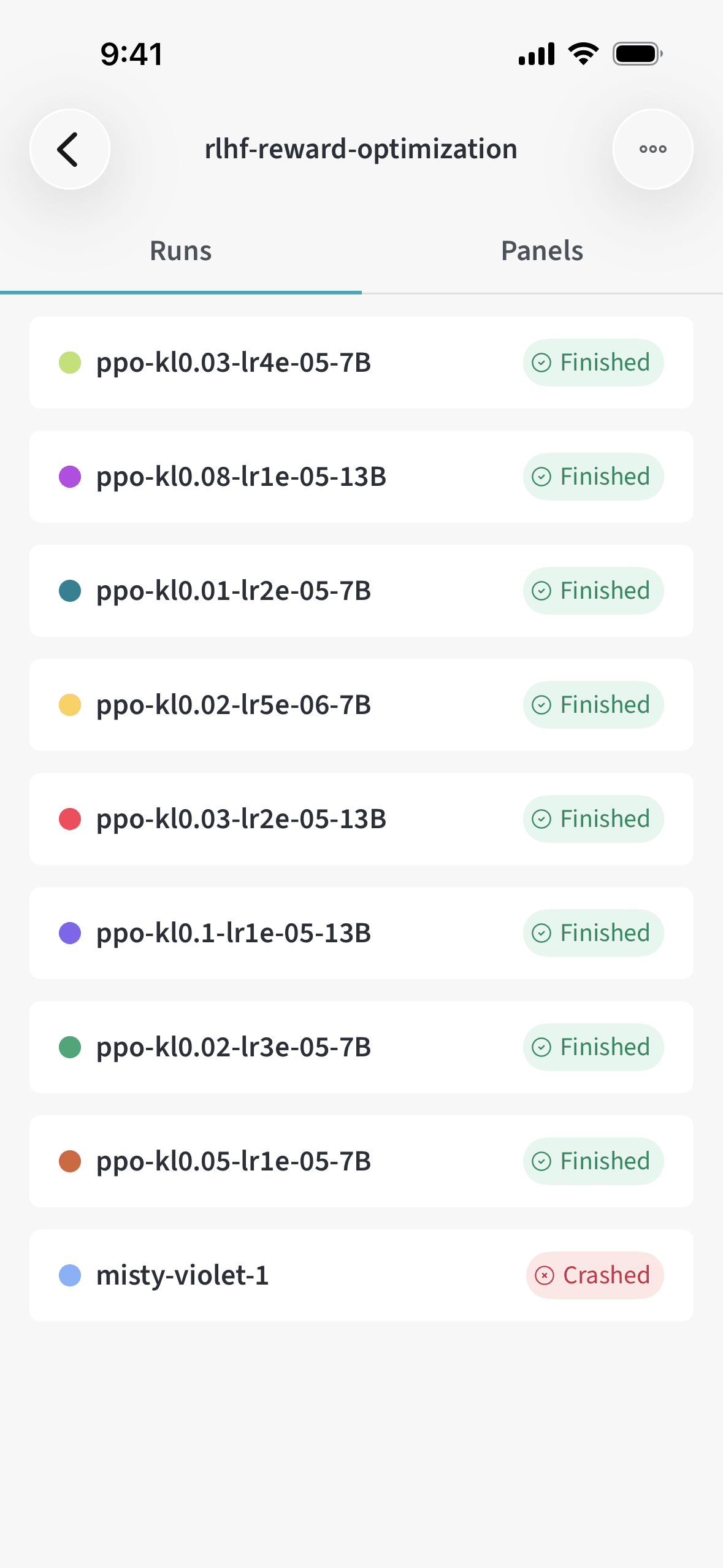
- Suivre les expériences : Consultez en temps réel le statut des runs, les métriques et les graphiques en courbes de vos expériences.
- Mises à jour en direct : Les graphiques s’actualisent à mesure que de nouvelles données arrivent. L’onglet Runs et les listes de runs du projet se mettent automatiquement à jour lorsque de nouveaux runs démarrent.
- Onglet d’aperçu du run : Pour chaque run, ouvrez l’onglet Overview pour afficher une synthèse dédiée des détails du run, ainsi que les métriques et les journaux. Affichez la configuration complète et la synthèse du run, y compris les objets imbriqués et les tableaux. Les valeurs de configuration longues sont renvoyées à la ligne sur plusieurs lignes. Effectuez un appui long sur une valeur de configuration pour la copier.
- Afficher les métriques système : Pour chaque run, ouvrez l’onglet Metrics pour afficher les métriques système que W&B journalise automatiquement pendant l’entraînement, comme l’utilisation du GPU, l’utilisation du CPU, la mémoire, les E/S disque et le trafic réseau. Les métriques système apparaissent dans une section System repliable à côté de vos métriques enregistrées. Chaque métrique s’affiche sous forme de graphique en courbes avec le même comportement d’info-bulle et de recherche que les autres métriques de l’onglet.
- Regroupement des panneaux optimisé pour mobile : Les panneaux sont automatiquement regroupés par nom dans des sections repliables. Vous pouvez replier la section des métriques non groupées pour vous concentrer sur les sections nommées. Les sections ne comportent qu’un seul niveau (sans imbrication), et le regroupement suit les mêmes règles que les panneaux de Workspace dans l’application web W&B, afin que la mise en page reste cohérente lorsque vous passez de l’ordinateur à votre téléphone.
- Mettre des panneaux en favoris : Repérez vos panneaux les plus importants en un coup d’œil. Lorsque vous consultez un run ou un projet, cliquez sur l’icône en forme d’étoile en haut d’un panneau pour le mettre en favoris. Pour filtrer la liste et n’afficher que les panneaux favoris, cliquez sur l’onglet Starred en haut de la liste.
- Mettre des métriques en favoris : Lorsque vous consultez une métrique importante dans la vue détaillée, cliquez sur l’icône en forme d’étoile pour la mettre en favoris.
- Rechercher des panneaux : Lorsque vous consultez un run ou un projet, utilisez le champ panel search en bas de l’écran pour filtrer les runs qui apparaissent dans chaque graphique. Vous pouvez utiliser des expressions régulières JavaScript pour faire correspondre des motifs dans les noms de run.
- Info-bulles des graphiques : Dans les graphiques en courbes, les info-bulles affichent les valeurs des métriques avec jusqu’à quatre décimales afin que vous puissiez lire précisément les petites variations.
- Arrêter des runs : Lorsque vous consultez un run en cours, cliquez sur le menu d’action (), puis sur Stop run.
- Afficher les journaux de la console : Consultez les journaux de la console des runs actifs ou terminés, ou téléchargez les journaux des runs terminés. L’application interroge les runs actifs toutes les 5 secondes pour récupérer les nouvelles lignes de journal. Les 10 000 lignes les plus récentes s’affichent par défaut, et vous pouvez faire défiler l’écran pour consulter les journaux plus anciens. La recherche dans les journaux reste réactive même avec de grandes sorties.
- Changer d’équipe : Utilisez le sélecteur d’équipe pour changer d’équipe.
- Rester informé : Recevez des mises à jour sur vos expériences sans ouvrir votre ordinateur portable grâce aux notifications. Supprimez les alertes dont vous n’avez plus besoin depuis l’onglet Notifications en les balayant.
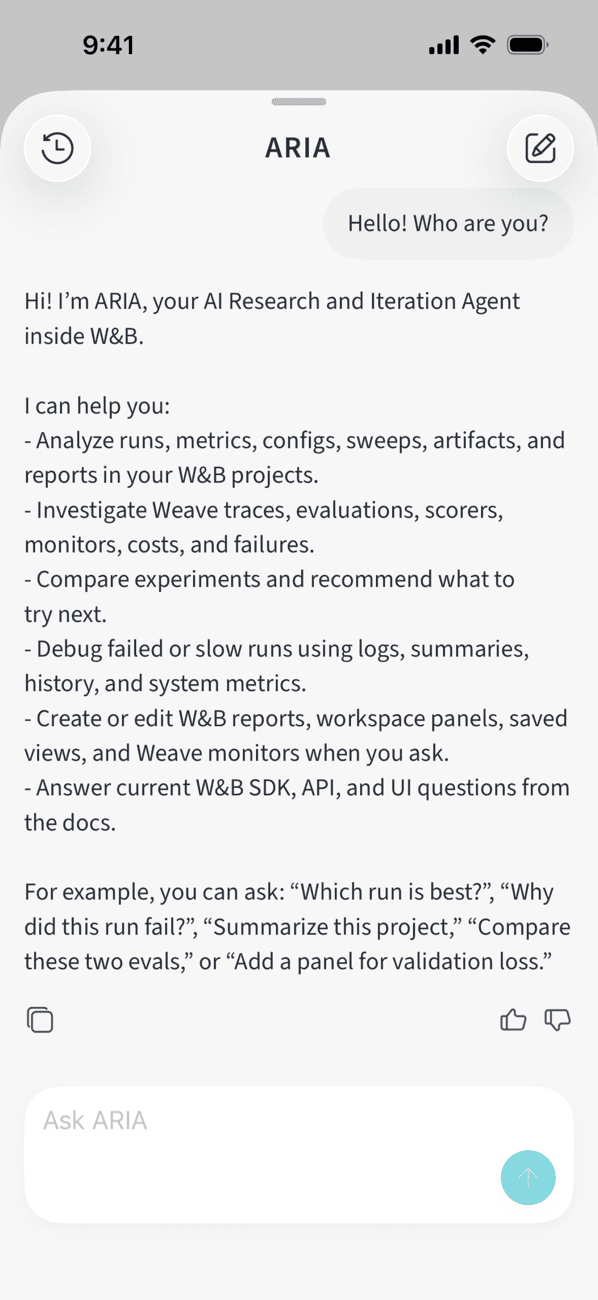
- Chat avec ARIA : Utilisez ARIA dans l’application mobile pour poser des questions, analyser des runs et effectuer des actions sans quitter votre téléphone.
Chat avec ARIA

 dans la barre de navigation inférieure.
Dans l’application mobile, ARIA conserve le contexte sur plusieurs tours de conversation et affiche les détails de raisonnement et d’action pendant qu’elle travaille. Les étapes du shell indiquent quand ARIA effectue une action, par exemple lorsqu’elle crée un panneau, filtre des runs, crée et exécute des scripts Python, etc. L’historique de conversation reste synchronisé pour vous permettre de passer facilement de l’application web à l’application mobile.
dans la barre de navigation inférieure.
Dans l’application mobile, ARIA conserve le contexte sur plusieurs tours de conversation et affiche les détails de raisonnement et d’action pendant qu’elle travaille. Les étapes du shell indiquent quand ARIA effectue une action, par exemple lorsqu’elle crée un panneau, filtre des runs, crée et exécute des scripts Python, etc. L’historique de conversation reste synchronisé pour vous permettre de passer facilement de l’application web à l’application mobile.
Configurer les notifications
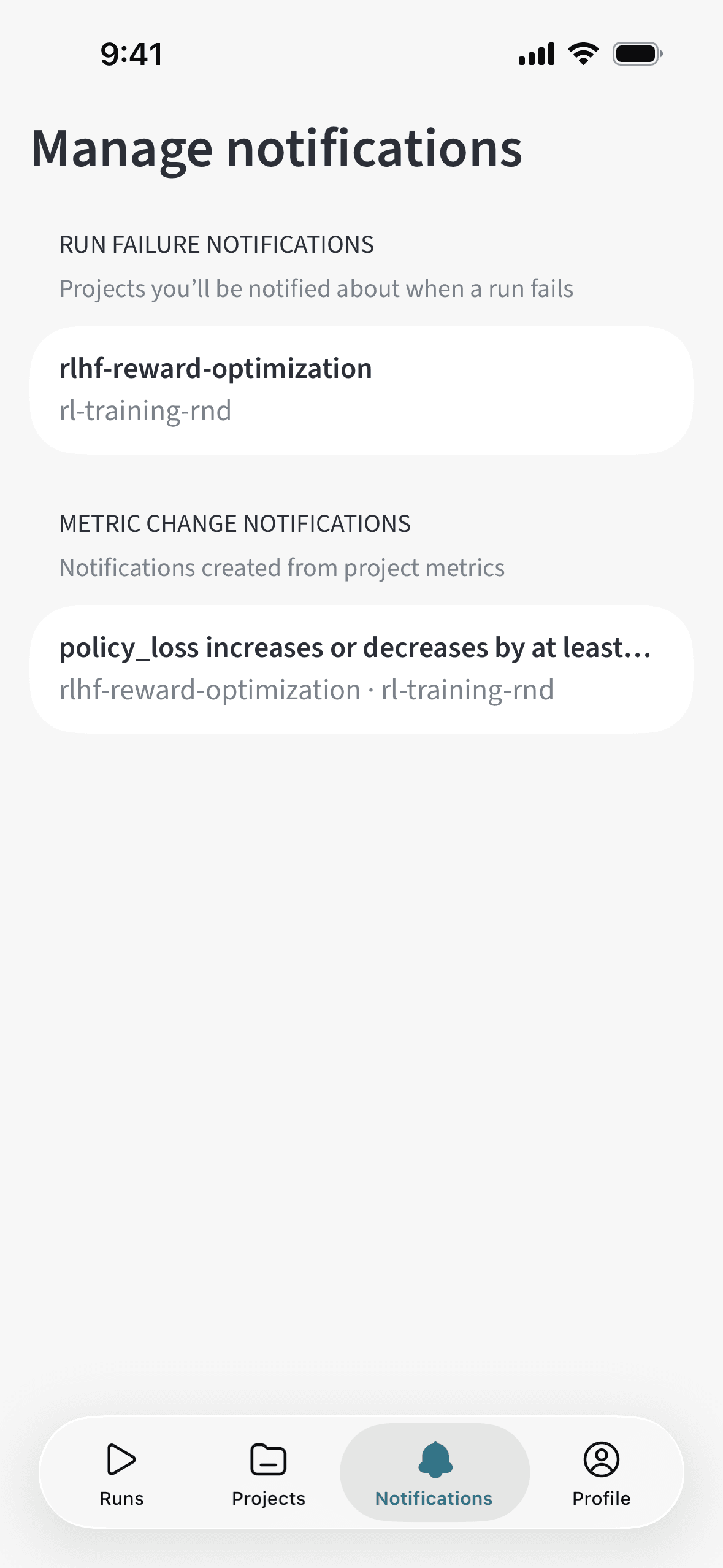
Alertes de seuil de métrique
- Accédez à un run.
- Touchez le graphique pour passer en mode plein écran.
- Touchez l’icône en forme de cloche en haut à droite.
- Configurez des notifications qui se déclenchent lorsque de futurs runs dépassent le seuil de métrique spécifié.
Alertes d’échec de run
- Accédez à un projet.
- Touchez le menu d’action () en haut à droite.
- Sélectionnez Alerte d’échec de run pour recevoir des notifications en cas d’échec de futurs runs dans ce projet.